
Résultats / Comparatif
Lorsque l'onglet Comparatif est sélectionné, l'utilisateur va pouvoir effectuer des comparaison entre des variantes novaEQUER ; cet outil va lui permettre :
Un mélange de ces comparaisons est bien sur possible puisque c'est l'utilisateur qui choisit les variantes et les options. |

Deux onglets sont disponibles, Résultats sert à choisir les variantes à comparer, Options permet de sélectionner la façon dont les éléments sont affichés dans le détail.
1 Résultats
L’utilisateur choisit les variantes à comparer en effectuant un glisser-déposer depuis la liste des variantes sur la gauche vers la zone des résultats du comparatif ; si c'est l'onglet Options qui est actif, le fait de passer le curseur au dessus des options alors qu'on est en train de réaliser le glisser/déposer va provoquer le basculement vers l'onglet Résultat.
Pour retirer une variante de la liste des résultats à afficher, effectuer un glisser-déposer vers le bouton ongletGraphResNEQ_-_nE-result-compar-remove.png ou sélectionner une variante à supprimer de la liste puis cliquer sur le bouton. Le bouton ongletGraphResNEQ_-_nE-result-compar-remove-all.png permet de supprimer toutes les variantes de la liste.
Le graphique obtenu peut être sauvegardé au format image (formats emf, wmf ou bmp) ou imprimé.
| Il est possible, même si ce n'est pas conseillé, de comparer des résultats de variantes issus de calculs effectués avec des base environnementales différentes. Un avertissement sera affiché et c'est à l'utilisateur de décider s'il souhaite faire ce mélange.
Dans cette éventualité, seuls les indicateurs compatibles seront utilisés pour la comparaison (même identificateur, même unité). Il faut tout de même garder à l'esprit que les indicateurs de chaque base ne sont en principe pas calculés de la même façon |
2 Options
2.1 Options du comparatif
Les options suivantes sont disponibles :

- Catégorie de valeurs à afficher : les valeurs peuvent être affichées en valeur « brute » (« valeur d’impact »), en impact par occupant, en impact par m² ou en impact par occupant et par m².
- Etape ACV : les valeurs de toutes les étapes ou d’une étape en particulier (construction, utilisation, rénovation, démolition) peuvent être affichées.
- Type de présentation
- Radar : les limites du radar sont déterminées par le maximum pour un indicateur d'impact toutes variantes confondues
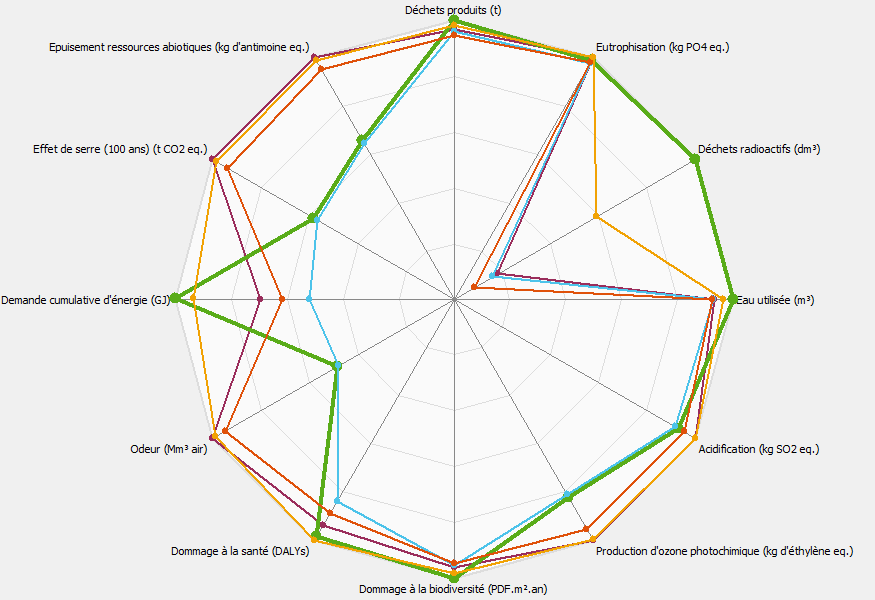
- Radar avec référence : c'est la variante sélectionnée qui sert de référence et qui détermine les limites du radar
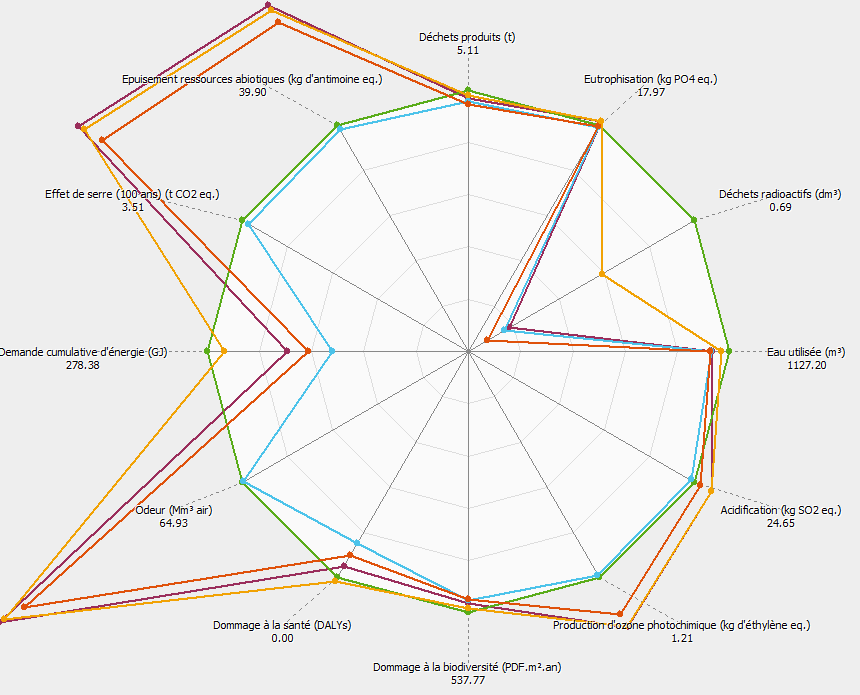
- Histogramme : les valeurs de tous les impacts sont associées dans le même histogramme, il en résulte des affichages à des échelles qui ne sont pas forcément compatibles, on peut alors sélectionner les impacts à afficher pour obtenir un graphique plus parlant
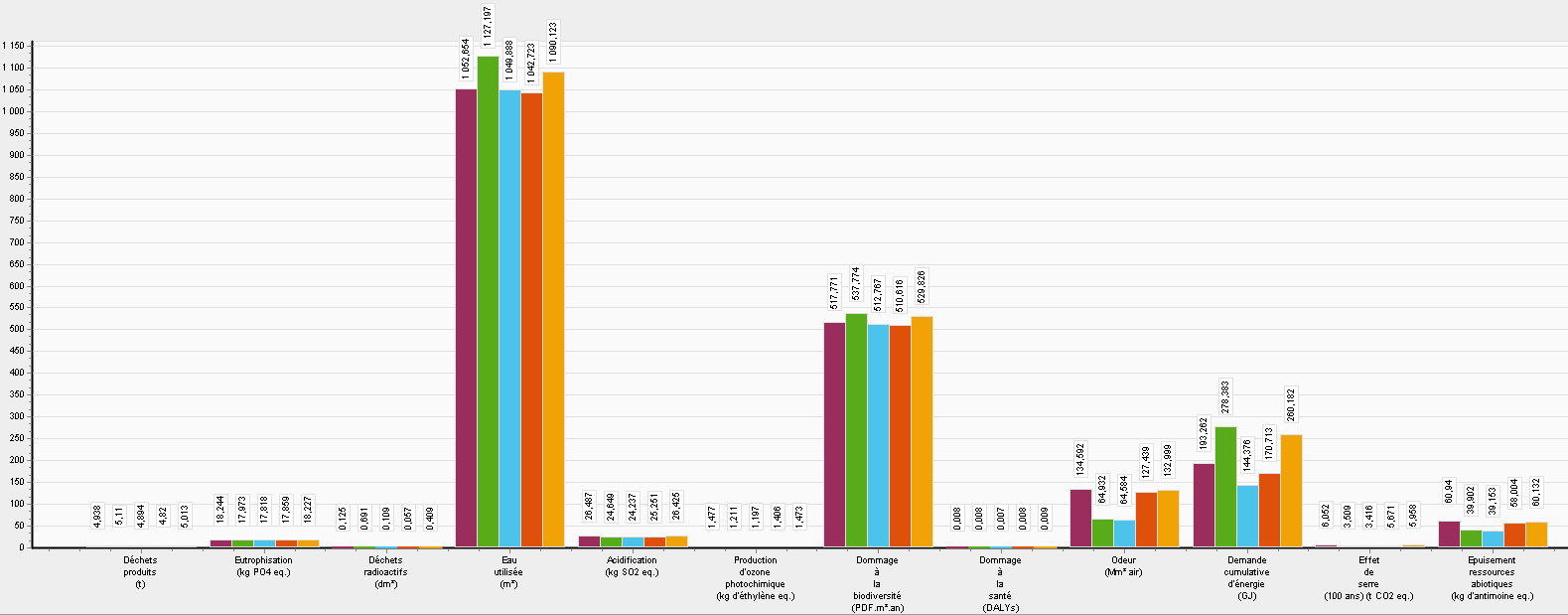
- Histogramme avec référence : c'est la variante sélectionnée qui sert de référence et donne la valeur 100, toutes les valeurs des autres variantes sont donc exprimées en pourcentage de la référence
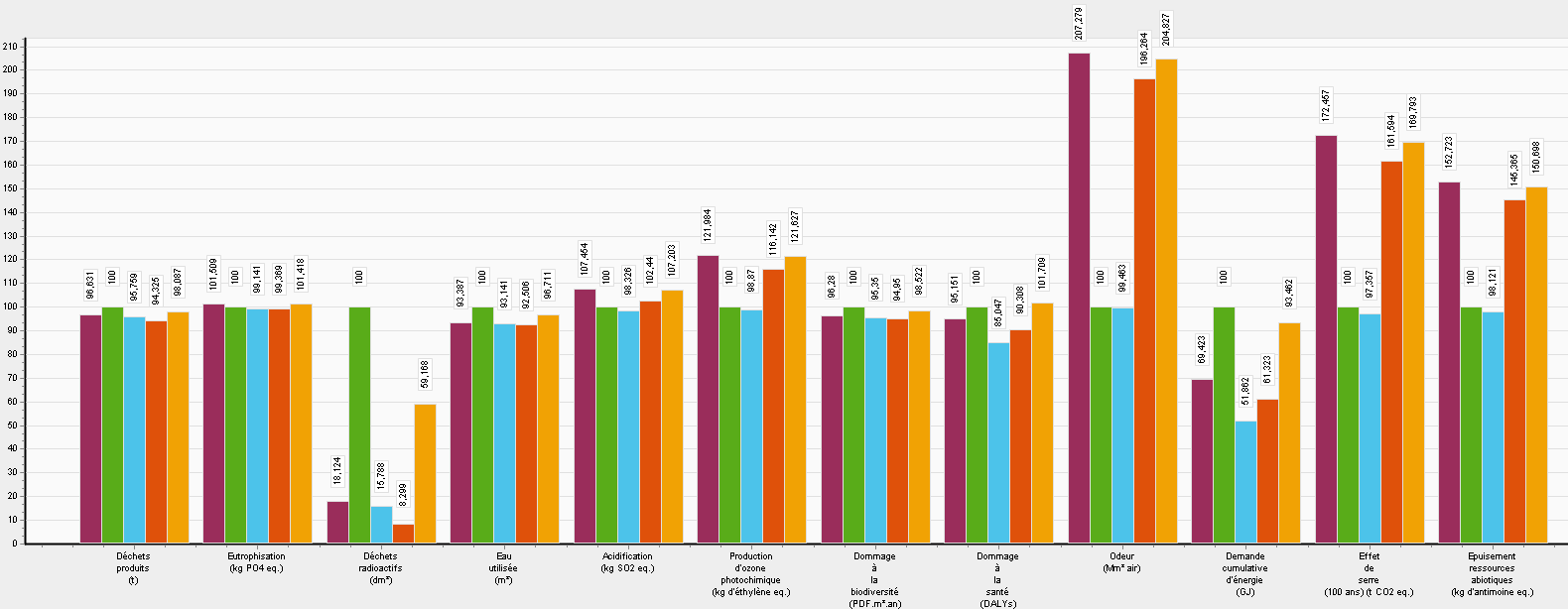
- Radar : les limites du radar sont déterminées par le maximum pour un indicateur d'impact toutes variantes confondues


|
2.2 Choix des indicateurs d'impact
L'utilisateur peut souhaiter ne pas voir figurer tous les indicateurs d'impact sur le graphique pour l'alléger ou pour résoudre des problèmes d'échelle d'affichage

dans le tableau des affichage, il suffit de cliquer en regard d'un indicateur d'impact sur son état d'affichage pour le basculer de sélectionné  à non sélectionné
On peut également utiliser les boutons  et
et  pour basculer l'état d'affichage de l'ensemble des éléments.


